
الدرس الحادي والثلاثون · بداية التصميم للطباعة ثلاثية الأبعاد
لحد دلوقتي اتعلّمنا نجهّز ملفات ونطبعها ونحل مشاكل شائعة. الخطوة الجاية إنك تعمل قطعة على مقاس احتياجك: ميدالية باسم، منظم مكتب، غطاء، أو قطعة تركيب. أول سؤال غالبًا بيكون: أتعلم أنهي برنامج؟
اختار على أساس أول مشروع عايز تنفّذه وطريقة التعديل اللي هتحتاجها. البرنامج المناسب لبدايتك هو اللي تقدر تكمل فيه نموذج بسيط، تغيّر مقاسه، وتوصّله للطباعة من غير ما تتوه في أدوات مش محتاجها.
١. برنامج التصميم بيعمل إيه؟
برنامج التصميم بيبني شكل القطعة وأبعادها. برنامج التقطيع (Slicer) بياخد النموذج ويحوّله لمسارات طباعة حسب طابعتك وخامتك. بعض برامج التقطيع فيها أدوات نصوص وقص وأشكال بسيطة، لكن ده ما يغنيش دائمًا عن ملف تصميم تقدر ترجع تعدّل تفاصيله. راجع درس يعني إيه برنامج التقطيع؟.
مش لازم تتعلم التصميم عشان تبدأ الطباعة؛ تقدر تستخدم ملفات جاهزة مرخّصة لاستخدامك. لكن التصميم بيديك حرية تعمل مقاس خاص، وتطوّر منتج بدل الاعتماد على الموجود فقط.
٢. حدّد نوع التصميم اللي محتاجه
| هدفك الأول | طريقة العمل الأقرب | أمثلة تبدأ تقارن بينها |
|---|---|---|
| ميدالية أو قاعدة أو منظم بسيط | تجميع أشكال وطرح فتحات منها | Tinkercad |
| غطاء أو حامل بمقاسات وفتحات دقيقة | تصميم هندسي CAD ورسومات مقيدة بالأبعاد | FreeCAD أو Autodesk Fusion |
| مجسم فني أو شخصية أو شكل عضوي | نمذجة شبكية ونحت رقمي | Blender |
| قطع متشابهة تتغيّر بالأرقام | تصميم بالكود والمتغيرات | OpenSCAD |
الجدول ترشيح تعليمي للبداية، مش حدود نهائية لقدرات البرامج. ممكن تعمل نفس القطعة بأكتر من أداة، لكن عدد الخطوات وسهولة تعديلها هيختلفوا.
٣. Tinkercad: بداية عملية بالأشكال البسيطة
Tinkercad أداة مجانية بتشتغل من المتصفح، وبتسمح بتصدير STL واستيراد صيغ منها SVG. مناسب كتجربة أولى للمبتدئ اللي عايز يشوف نتيجة بسرعة. تقدر تبدأ من دروس Tinkercad الرسمية؛ وراجع وصف التطبيق المنشور بواسطة Autodesk للصيغ والوظائف.
مشروعك الأول ممكن يكون قاعدة مستطيلة وفتحة دائرية. ركّز على تحريك الأشكال، المحاذاة، كتابة المقاسات وتجميع الأجزاء. لو هدفك ميداليات بسيطة، جرّب ده قبل ما تقضي وقت طويل في المقارنة بين برامج متقدمة.
٤. FreeCAD وFusion: لما المقاسات والتعديلات تبقى أساسية
التصميم البارامتري (Parametric Design) بيخليك تبني القطعة بعلاقات وأبعاد قابلة للتعديل. مثلًا: تغيّر عرض علبة، وتحتفظ بسمك جدار محدد لو التصميم مبني بالعلاقات المناسبة. FreeCAD مجاني ومفتوح المصدر، وبيشتغل على Windows وmacOS وLinux، وبيوفر رسومات ثنائية الأبعاد مقيدة كأساس للمجسم.
FreeCAD اختيار مناسب لو عايز تتعلم التصميم الهندسي بأداة مجانية على جهازك. ادّي نفسك وقت لفهم الرسم الأولي (Sketch) والقيود (Constraints)، بدل ما تحكم على البرنامج من أول واجهة تشوفها.
Autodesk Fusion اختيار تاني للتصميم الهندسي. قبل ما تعتمد عليه، راجع مقارنة Autodesk الرسمية بين النسخة الشخصية والاشتراك. النسخة الشخصية المجانية محدودة ومخصصة لاستخدام مؤهّل غير تجاري؛ ما تعتبرهاش تلقائيًا ترخيصًا لتصميم منتجات للبيع.
مثال عملي للمقارنة: صمّم قاعدة فيها فتحتين، وبعدها غيّر المسافة بين مركزي الفتحتين. قيّم سهولة الرجوع للأبعاد، وفهمك لسبب تحرّك كل جزء. ده أقرب لاحتياجك من مشاهدة تصميم معقّد من غير تطبيق.
٥. Blender وOpenSCAD: طريقان مختلفان
لو هدفك شخصيات وزخارف وأشكال عضوية، جرّب Blender. فيه أدوات للنحت الرقمي (Sculpting) لتشكيل السطح بالفرش؛ شوف دليل النحت الرسمي. ترشيحنا إنه يبقى من اختياراتك الأولى للمجسمات الفنية، مع تعلّم تجهيز النموذج للطباعة كخطوة مستقلة عن شكله على الشاشة.
أما OpenSCAD فبيبني المجسم من وصف مكتوب بالكود، وبيسمح بتغيير التصميم من خلال المتغيرات. لو مرتاح للأرقام والكود، ممكن يناسبك لشرائح مثقبة أو علب بمقاسات متكررة. لو عايز تنحت وجه شخصية يدويًا، ده مش المسار اللي نرشحه لبدايتك.
٦. اسأل الأسئلة دي قبل ما تلتزم ببرنامج
- هل فيه شرح مبتدئين واضح لمشروع شبه اللي عايز أعمله؟
- هل النسخة المتاحة بتشتغل على نظام جهازي، وبأداء مقبول في تجربة صغيرة؟
- هل محتاج اتصال إنترنت؟ وهل طريقة حفظ الملفات مناسبة لظروف شغلي؟
- هل أقدر أصدّر صيغة يقبلها برنامج التقطيع اللي بستخدمه؟ جرّب التصدير فعليًا.
- هل أقدر أرجع أغيّر المقاسات من ملف التصميم الأصلي؟
- لو هبيع المنتج: هل ترخيص النسخة والخطوط والنماذج المستخدمة مناسب لاستخدامي؟
لو شغلك الأساسي أسماء عربية، اختبر كلمة قصيرة فيها حروف متصلة قبل بناء التصميم كله. راجع اتصال الحروف والنقط بعد الاستيراد والتصدير. ولو مسارك بيعتمد على SVG، اختبره في البرنامج المختار؛ ظهور النص صح في صورة ما يضمنش إن مساراته هتطلع سليمة في النموذج.
٧. احفظ ملف التصميم بجانب ملف الطباعة
احفظ الملف الأصلي القابل للتعديل، وبعده صدّر نسخة للطباعة. STL ما بيحفظش تاريخ التصميم الهندسي، وملف مشروع التقطيع 3MF مش بديل مضمون عن الملف الأصلي. راجع الفرق بين STL و3MF وG-code.
استخدم أسماء واضحة، زي: قاعدة_اسم_v01 ثم قاعدة_اسم_v02. سجّل التعديل مع كل نسخة، وراجع المقاس في برنامج التقطيع؛ خصوصًا لو الملف المنقول ما بيحفظش وحدة القياس. احتفظ بالنسخة اللي طبعتها بنجاح بدل استبدالها بكل تجربة.
تمرين الدرس: اختبر الاختيار بمشروع صغير
اختار برنامجًا واحدًا، واعمل لوحة تدريب مستطيلة 60 × 25 مم وسمك 3 مم. أضف فتحة قطرها 5 مم، ومركزها يبعد 7 مم عن الطرف القصير وفي منتصف عرض اللوحة. المقاسات هنا للتدريب، ومش اعتمادًا لمتانة منتج للبيع.
- احفظ التصميم، واقفله وافتحه تاني للتأكد إنك عارف ترجع له.
- غيّر طول اللوحة إلى 70 مم، وخلي الفتحة على نفس المسافة من الطرف المختار.
- صدّر النموذج وافتحه في برنامج التقطيع، وتأكد من الأبعاد والسمك وظهور الفتحة.
- راجع المعاينة وحدّد اتجاهًا مناسبًا، وبعدها اطبع عينة لو جاهز.
لو اختيارك Blender بهدف فني، اعتبر اللوحة اختبارًا بسيطًا للمقاس والتصدير، وبعدها جرّب مجسمًا عضويًا صغيرًا لتقييم أدواته المناسبة لهدفك. مش مطلوب من تمرين واحد إنه يكشف كل قدرات البرنامج.
لو ناوي تبدأ مشروع صغير
ابدأ بمنتج واحد تقدر تعدّله لعميل تاني بسهولة: لوحة اسم، منظم أو قطعة بمقاس خاص. احسب وقت تعديل التصميم وتجهيز الطباعة ضمن التكلفة. برنامج تعرف تستخدمه وتحفظ فيه نسخًا واضحة ممكن يخدم أول طلباتك أحسن من التنقل المستمر بين أدوات كتير.
مراجعة سريعة
أبدأ بإيه لو مش عارف أي تصميم؟ ترشيحنا Tinkercad لمشروع بسيط، أو FreeCAD لو هدفك الأساسي قطع هندسية بمقاسات.
هل البرنامج الأغلى يطلع طباعة أحسن؟ السعر وحده مش معيار. صلاحية التصميم للطباعة وإعدادات التقطيع وجودة التنفيذ عوامل أساسية.
أتعلم الخمسة مع بعض؟ اختار واحدًا، وكمّل مشروعًا صغيرًا قابلًا للتعديل والطباعة قبل توسيع اختياراتك.
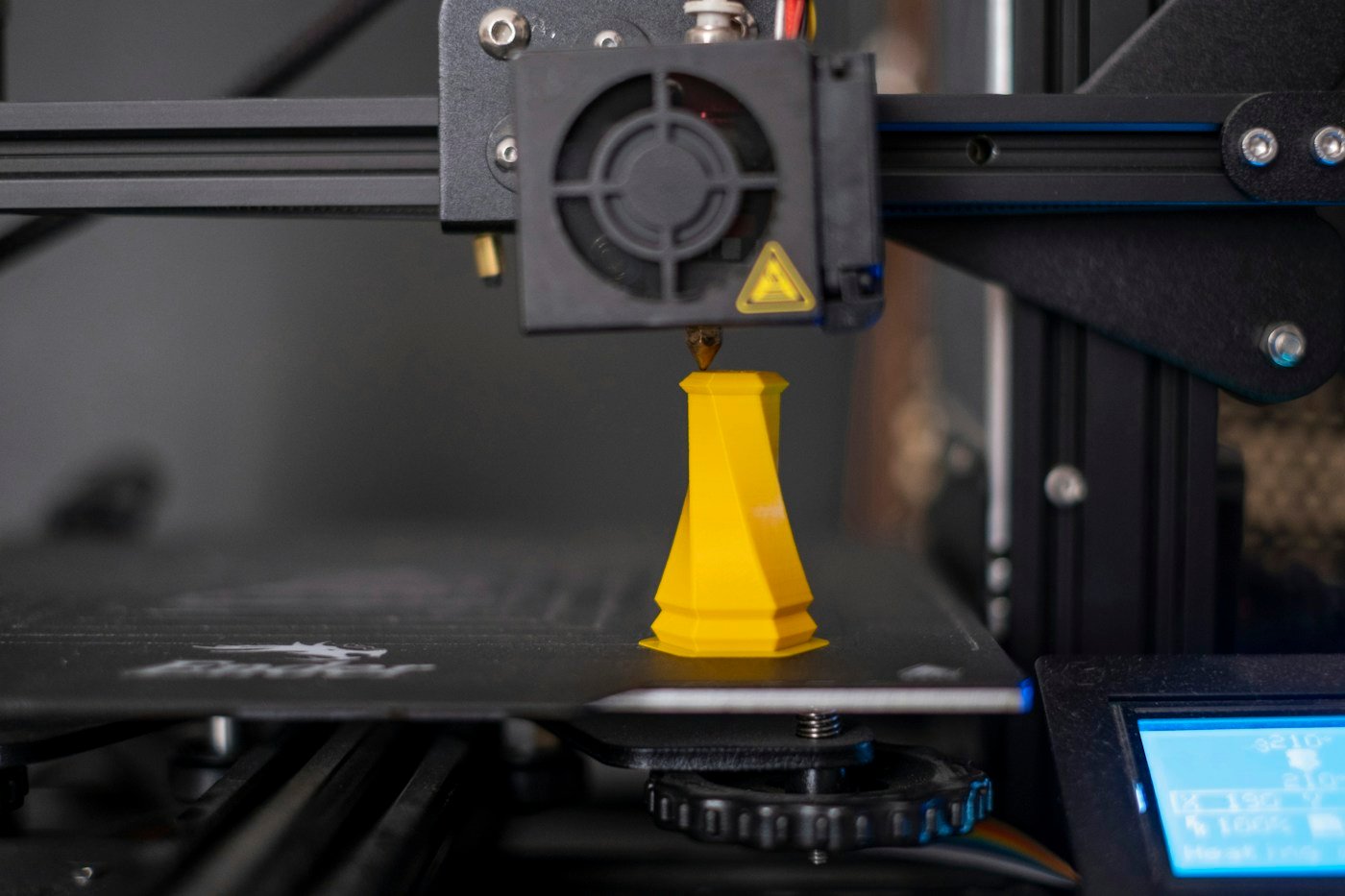
الصورة البارزة: Osman Talha Dikyar / Unsplash.
← الدرس السابق: صعوبة إزالة الدعامات وخشونة السطح · الدرس التالي: صمّم أول قطعة بمقاساتك → · مسار التعلّم · استكشف الطابعات